ⓘ広告
【使用機器】
▶マウス:Logicool G PRO HERO▶マウスパッド:Logicool G G240
▶キーボード:マウスコンピュータ NBC109PBK2
▶ヘッドセット:HyperX Cloud Ⅱ
▶モニター:msi MAG255F E20
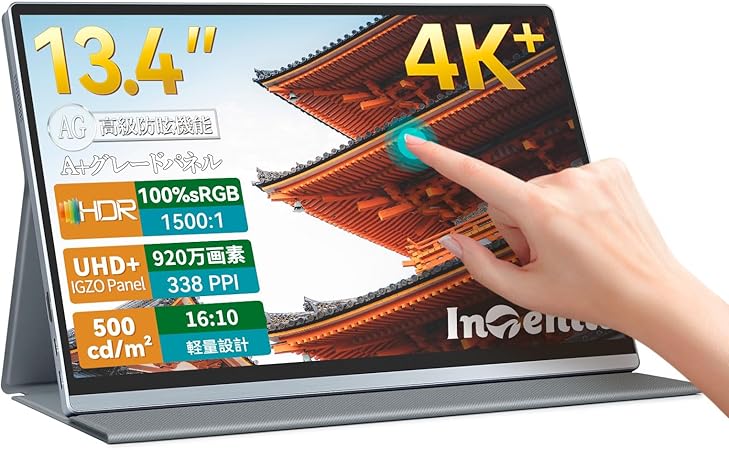
▶サブモニター:Intehill U13NA
【その他】
▶マイク:持ってません▶キャプチャーボード:持ってません
▶モニターライト
▶無線LAN子機
▶PCキャスター
▶グリス
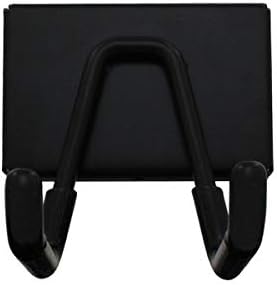
▶フック
▶ドリンクホルダー
▶クッション
▶扇風機
【Switch用】
▶有線LANアダプタ▶ノイズフィルター
▶オーディオ変換アダプタ
マウス
・Logicool G PRO HERO
・1代目:5,323円
・2代目:4,471円
《購入の決め手》
「ゲーミングマウス」と書かれている物の中で唯一安かったのがこれ。
自分は有線で左右対称のマウスしか使いたくないので、これ以外選択肢はなかった。
《購入後の様子》
Logicoolは2代目のマウスです。
過去に使っていたマウスを含めると年に1個壊している計算なので、10個以上は壊しています。
色んな安物(3,000円ぐらい)のゲーミングマウスを買い続けてオンラインゲームに使用すると、どれも1年で壊れるのに対して、1代目のG PROは4年5ヶ月も持ちました。
物価高な今、このマウスは2025年時点で8,000円近くします。壊れる前にリピしといて良かった品です。
Logicool G HUBにてカスタマイズが可能です。マクロも組めます。


マウスパッド
・Logicool G G240(3代目)
《購入の決め手》
Logicoolのマウスを使ってるので統一させるために購入。
1代目と2代目は「SteelSeries」のを使っていましたが、2代目はプロテインをこぼしてしまったので使い物にならなくなってしまいました。
《購入後の様子》
SteelSeriesより柔らかい感じがします。
SteelSeriesは長年使ってると裏面が溶けて剥がれてきますが、Logicoolは1年経過したところ溶けてません。
冬は暖かくていいですが、夏は手汗で汚れやすくなるので、季節に合わせながらガラスマウスパッドと使い分けるといいかもしれません。


キーボード
-パンタグラフ式
《購入の決め手》
2012年にBTOパソコンを買った時に付属してきたやつ。
《購入後の様子》
13年愛用してますが、キーが一つも壊れることなく使い続けれてます。
ジュースはこぼしたことないですが、水をこぼしても大丈夫でした。
テンキーが付いてるおかげでGTAのヘリ操作の時だけ活躍しています。
使いやすさは抜群ですが、カチャカチャうるさいのでいつも静音キーボードを調べてます。
壊れるまで使い続けてると思います。
購入するなら今のところ下記の3つが候補です。
・Logicool G513(有線:赤軸)
・REALFORCE GX1(30g or 45g)
・REALFORCE R3S(30g or 45g)
ヘッドセット
・1代目:10,268円
・2代目:7,460円
<2代目>
・ASUS VE248
・Quntis モニターライト 40cm
・ANEWKODI WIFI 無線LAN 子機
・RUI XIN キャスター付きCPUスタンド
・MX-4
・TQOOL ツールダブルマグネットフック L型 Sサイズ ・Cozycase ヘッドフォンスタンド
・ReTORUE シリコン ドリンクホルダー
・TITIROBA ゲルクッション ・冷却マット(夏用 )
・Keynice USB卓上扇風機(静音)
・バッファロー 有線LANアダプター
《購入の決め手》
ゲーミングヘッドセットはどれもケーブルが細くて最終的に断線します。
ですが、これは線が太いので断線が滅多にしません。見た目もよかったのでこちらを購入。
《購入後の様子》
マイクがうまく機能しないため使っておりません。
1代目は2017年に購入。2023年スライダーを支える部分が壊れたので再度購入。
2代目は既にヒビが薄っすら入ってきて怪しくなってます。
箱に替えのイヤーパッドが付属しているので、臭いが気になった時に交換ができます。
次はQi充電に対応したゲーミングヘッドセットが欲しいね。
【Q&A】
Q,無線のヘッドセットは使わないのですか?
A,充電するために線を繋ぐのは結局ケーブル使ってるじゃん。Qi充電させろ!
Q,Qi充電に対応したやつ探さないの?
A,探したよ。HyperXが世界初のQi充電対応のゲーミングヘッドセットを出したけど売り切れ!
「HyperX ChargePlay Base Qiワイヤレス充電器」が再販してるみたい😁
ですが、「HyperX Cloud Flight S」が売り切れだし、LogicoolもQi対応マウスが存在しないためQiワイヤレス充電器は必要ないかもしれない。
《オススメの商品》

モニター
・ASUS
-発売日:2016年4月29日
<3代目>
・msi MAG255F E20
-発売日:2025年3月28日
《購入の決め手》
<2代目>
家電製品で買った安物。買った当時はモニターの知識はありませんでした。
家電製品で買った安物。買った当時はモニターの知識はありませんでした。
<3代目>
モニターの知識をつけてから買ったもの。よかれと思って買ったはいいが…
《購入後の様子》
<2代目>
ドット抜けがありました。使ってる途中で更にドット抜けが一つ増えました。
気にせず使っていたら、いつの間にかドット抜けが全部直りました。
なので、ドット抜けで買い替える必要はありません。
<3代目>
高いリフレッシュレートで遊ぶゲームは最高に良かったです。
良いポイントがリフレッシュレートしかなく、それ以外はマイナスな部分。
①TNからIPSパネルに変わったけど、特に綺麗になった感じがしない
②斜めから画面を見ると白飛びしてる
③モニターの電源ボタンが背面にあり、スティック型だと真っ直ぐに押せないとこ
④モニターの電源を消す時に3秒長押ししないといけないとこ
⑤スタンドをつけるとモニターの高さが高い
⑥スタッタリング・ティアリングは直らない
特に「電源消す時に3秒長押し」がデメリットすぎる。
ちょっとでも斜めに向いた状態で押すと消えてくれない。
電源ボタンについてレビューしてる人は「背面にボタンあります」程度しか言ってないから、気にならない人が多いのかな?
とりあえず、自分はこのモニターに納得がいかないので、快適ワークのモニターアームがセールになったら購入し、ASUSのモニターを引き続き探していきます。

サブモニター
・Intehill
U13NA-4K
-60Hz
《購入の決め手》
・動画で紹介されていたのを見て購入
《メリット》
・PCケースの側面に貼り付ければ場所を取らない(収納できる)
・(友達の家にSwitchやミニPCと一緒に)持ち運べる
・接続端子が画面左にある
《デメリット》
・デスクトップPCで使うにはHDMIとType-Cを挿さないといけない(ケーブルが邪魔)
・60Hzなのでゲーム向きではない・画面が小さい
・接続端子が画面右にない
《購入後の様子》
FHDと4Kの組み合わせは使いづれぇよ!
モバイルモニターは1980 x 1080の解像度に変更して使用してます。
Switchをメインモニターで遊んでいる時にサブモニターがあると便利です。
U13NA(13.4インチ)とU13ZT(13.4インチ)にはカバーが付属していて、カバーには磁石が付いてるためスチール製のPCケースと相性いいです。
PCキャスターで見やすい位置に動かせば、移動式モニターの完成です。
※Intehillよりタッチパネルを搭載したモバイルモニターが発売されたので、買うならタッチパネル搭載のモバイルモニターをオススメします。
※U16ZT(16インチ)にはカバーが付属していません。
※Intehill製品は全部60hzです。
※接続端子が画面右に欲しいって人は、InnoViewのモバイルモニターがあります。

モニターライト
《購入の決め手》
電気をつけにいくのが面倒なため
《購入後の様子》
一時的に天気が悪い時にも使えるので便利です👍
購入ページに載っているモニターライトって何でカッコよく見えるんだろう?
実際装着してみるとモニターがカブトムシに変わってダサくなります。
※全てのモニターに装着できるわけじゃないので気をつけましょう。特にmsiモニター。

無線LAN子機
《購入の決め手》
ルーターにWiFi機能がなかったため購入。
《購入後の様子》
モバイルホットスポット使うことで好きなだけスマホでアプリをダウンロードできるようになりました👍
現在はルーターが変わったため、友人に貸しました。

PCキャスター
《購入の決め手》
新PCは電源を底面下向きに設置したので購入。
《購入後の様子》
ケース底面の埃が減るという様子は見られない。
掃除をする時に移動させるのが楽になりました👍

グリス
《購入の決め手》
動画でよく見かけるので購入。
《購入後の様子》
動画や記事にしてる人が多いと思うので、そちらを参考にしてください。
動画を見る前はシリコン(シルバー入り)を使ってました。

フック
《購入の決め手》
プロコンやPS4コントローラーを卓上に置くスペースがないので、PC収納関係を探していたら見つかりました。
《購入後の様子》
粘着テープは何回か剥がれ落ちてくることがありますが、付け直ししてるとそのうち剥がれ落ちなくなります。
取り外しが可能な磁石の方をオススメします。
PC側面に設置。床に置くことがなくなったので、見栄えが良くなりました👍

ドリンクホルダー
《購入の決め手》
地震が来た時や机にぶつかった衝撃で倒れにくくするため。
《購入後の様子》
シリコンが滑り止めの役割をするため、コップを持つのに失敗した時(指先がコップに触れた時)にコップが傾き倒れる時があります。
《オススメの商品》

クッション
・市販のクッション(冬用)
《購入の決め手》
長期間座り続けた普通の座椅子は鉄が飛び出してくるので、市販のクッション1枚では足りなかったため購入。
《購入後の様子》
ゲルクッション・冷却マット・市販のクッションの3つを重ねることでお尻がかなり楽になりました。
ゴム製ではないため、よくズレます。
夏の時は市販のクッション(冬用)を抜くか、冷却マットを一番上にすることで夏をしのいでいます。


扇風機
《購入の決め手》
静音扇風機+足元に扇風機を置きたかったため購入。
《購入後の様子》
飛鳥の光はモーター音がうるさかったですが、これはめちゃくちゃ静かでした。
寝る時も側に置いて夏を過ごせたので満足です👍

有線LANアダプタ
《購入の決め手》
無線より有線で遊びたいため購入。
《購入後の様子》
Switch対応と書いてあれば、どのアダプタでもいいと思います。

《購入の決め手》
PCとSwitchを繋ぐだけではノイズが酷かったため購入。
《購入後の様子》
ノイズがなくなりSwitchが快適になりました。
オーディオ変換アダプタと併合して、PC背面の青色の穴に挿すことでSwitchの音声がPCに入力されます。

オーディオ変換アダプタ
《購入の決め手》
PSO2を遊んでいた時は3.5mmミニプラグのゲーミングヘッドセット使っていました。
友達を通話をしていた時に「音声悪いよ」と言われたので友達と同じものを購入。
《購入後の様子》
「声がクリアになった」と言われたけど、自分からはわからないため良しとする。
それ以降、USBのゲーミングヘッドセットを買うことになります。
今ではPCにSwitchの音を入力させるための中継機としてノイズフィルターと併合して使用しています。


0 件のコメント:
コメントを投稿